워드프레스 블로그 운영자라면 누구나 한 번쯤 마주하게 되는 애드센스 ads.txt ‘찾을 수 없음’ 오류는 수익에 직접적인 영향을 미치는 아주 중요한 문제입니다. 많은 분이 전용 플러그인을 설치해 보지만, 여전히 해결되지 않는 경우가 많습니다. 오늘은 제가 직접 겪은 경험을 바탕으로, 기존 파일과의 충돌을 해결하고 3분 만에 수익을 정상화하는 완벽한 가이드를 공유합니다.
오늘은 제가 직접 겪은 오류 해결 과정을 통해, 여러분의 시간을 아껴드릴 완벽한 해결책을 공유합니다.
1. 문제 상황 확인: 애드센스 ‘찾을 수 없음’과 플러그인 경고
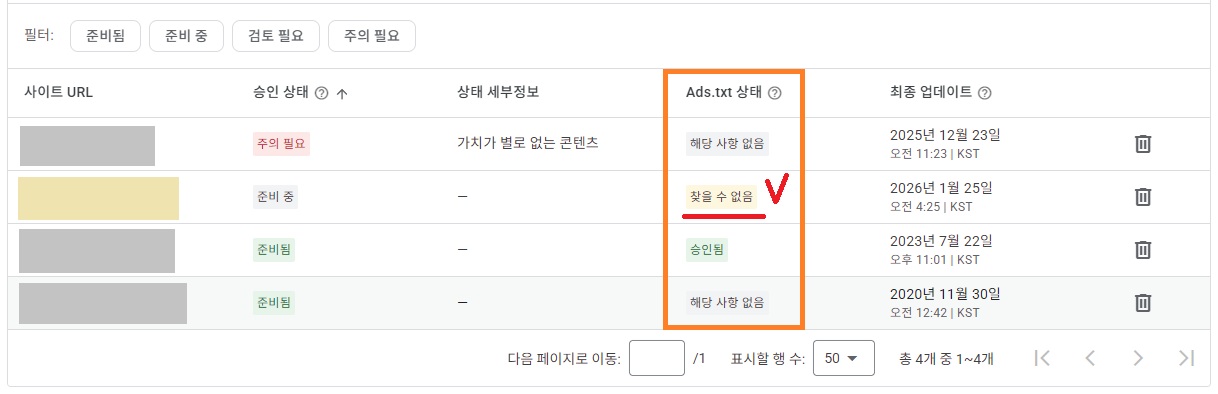
가장 먼저 구글 애드센스 대시보드에서 사이트의 상태를 확인해야 합니다. 아래 이미지처럼 상태가 ‘찾을 수 없음’으로 표시된다면 조치가 시급합니다.
애드센스 대시보드에서 아래와 같이 ‘찾을 수 없음’ 상태가 지속된다면 사이트 루트에 해당 파일이 정상적으로 노출되지 않고 있다는 뜻입니다. 상태가 지속된다면 수익 손실이 발생할 수 있습니다.
보통 이를 해결하기 위해 워드프레스 내에서 애드센스 ads.txt 설정 플러그인을 사용하게 됩니다. 하지만 설치 후에도 아래와 같은 빨간색 경고 문구가 뜬다면 이는 단순한 설정 오류가 아닙니다.

2. 원인 분석: 왜 플러그인이 안 먹힐까?
이 메시지는 서버에 물리적으로 존재하는 실제 ads.txt 파일이 플러그인의 작동을 방해하고 있다는 뜻입니다. 따라서 이 파일을 강제로 삭제해야만 플러그인이 정상적으로 애드센스 ads.txt 정보를 입력할 수 있습니다.
3. 해결 단계: 3분 만에 파일 정리하기
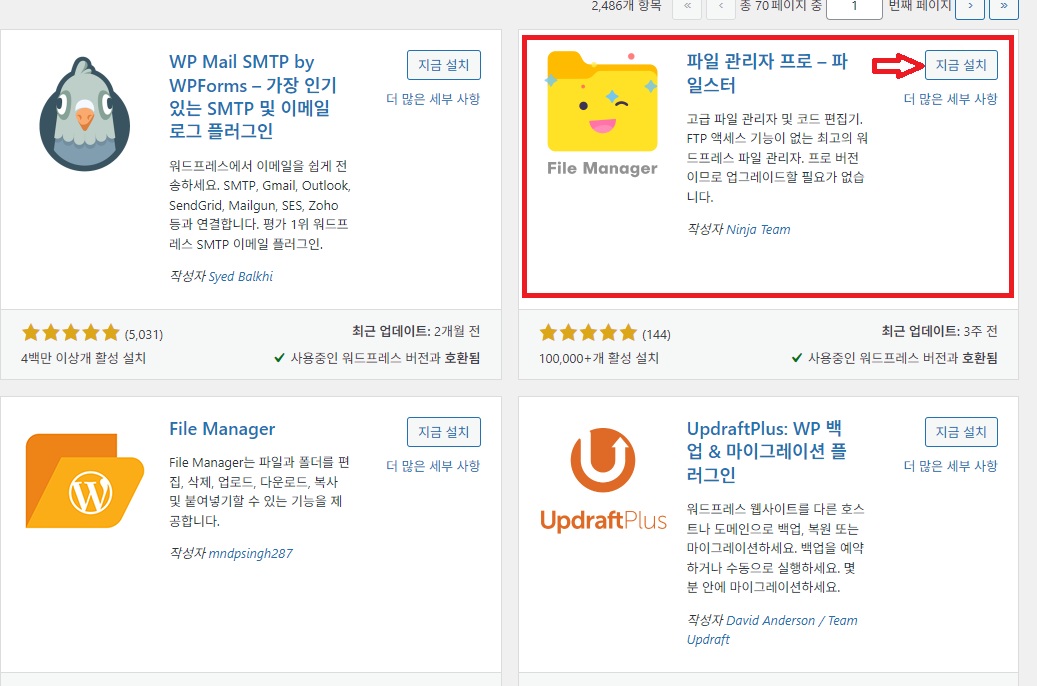
워드프레스 관리자 페이지의 [플러그인 > 새로 추가] 메뉴에서 ‘File Manager’를 검색하세요. ‘파일 관리자 프로 – 파일스터’와 같은 플러그인을 추천합니다.
① 파일 관리자 플러그인 설치
워드프레스 [플러그인 > 새로 추가]에서 ‘File Manager’를 검색하여 설치합니다.
② 실제 ads.txt 파일 삭제 및 재설정
- 설치된 WP File Manager 메뉴에 접속합니다.
- 사이트 최상위 폴더(public_html)에서
ads.txt파일을 찾아 마우스 오른쪽 클릭 후 [Delete]를 누릅니다. - 원래 사용하려던 설정 플러그인으로 돌아가 **’Re-run the check now’**를 클릭하여 경고를 없앱니다.
4. 최종 점검 및 구글 크롤링 대기
모든 설정을 마쳤다면 브라우저 주소창에 https://본인도메인.com/ads.txt를 입력해 보세요. 내 애드센스 코드가 텍스트로 한 줄 잘 나타난다면 기술적인 설정은 완벽하게 끝난 것입니다.
이제 구글의 크롤링 로봇이 내 사이트를 다시 방문하기까지 기다려야 합니다. 애드센스 대시보드 상에서 ‘준비됨’으로 상태가 바뀌는 데는 보통 2~3일에서 최대 10일 정도 소요될 수 있으니 느긋하게 기다리시면 됩니다.


