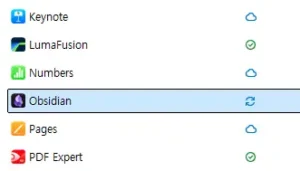
최근 생산성 도구인 옵시디안(Obsidian)을 사용하면서 윈도우 11 PC와 맥북을 오가며 작업을 하고 있습니다. 그런데 치명적인 문제가 발생했습니다. 분명 윈도우에서 글을 쓰고 저장했는데, 맥북으로 열어보면 방금 쓴 파일이 보이지 않는 현상입니다. 반대로 맥북에서 쓴 글은 윈도우로 잘 넘어오는데 말이죠.
범인은 바로 윈도우용 아이클라우드(iCloud)의 지연 오류였습니다. 저처럼 옵시디안 아이클라우드 동기화 문제로 스트레스받으시는 분들을 위해 제가 해결한 방법을 공유합니다.
증상: 파란색 회전 화살표의 무한 로딩
윈도우 탐색기에서 아이클라우드 폴더를 확인해 보면, 파일 상태 아이콘이 ‘파란색 회전 화살표(동기화 중)’ 상태에서 멈춰있는 경우가 많습니다. 심지어 폴더 안의 파일은 ‘초록색 체크(동기화 완료)’인데 상위 폴더는 계속 파란 화살표가 떠 있기도 하죠.
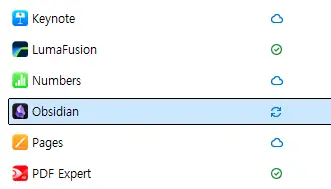
이것은 윈도우가 시스템 자원을 아끼기 위해 클라우드 파일을 실시간으로 업로드/다운로드하지 않고 ‘요청이 있을 때만’ 처리하도록 설정되어 있기 때문입니다. 하지만 옵시디안은 수많은 텍스트 파일을 실시간으로 읽어야 하는 프로그램이라 이 방식과 충돌을 일으키게 됩니다.
해결 방법 1: ‘이 장치에 항상 유지’ 설정 (가장 중요)
해결책은 아주 간단합니다. 윈도우에게 “아끼지 말고 무조건 파일을 컴퓨터에 다운로드해 놔!”라고 강제로 명령을 내리면 됩니다.
- 윈도우 파일 탐색기를 엽니다.
- 좌측 메뉴에서 iCloud Drive로 진입합니다.
- 내 옵시디안 볼트(Vault)가 있는 폴더(보통
Obsidian)를 찾습니다. - 해당 폴더를 마우스 오른쪽 버튼으로 클릭합니다.
- 메뉴 중 [이 장치에 항상 유지 (Always keep on this device)] 항목을 클릭합니다.
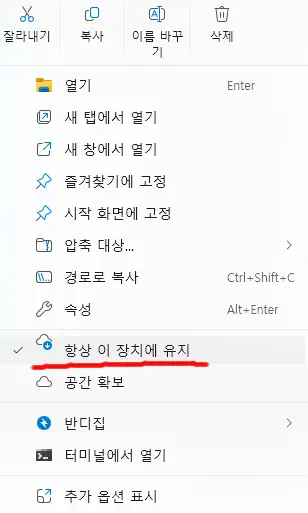
설정을 마치고 잠시 기다리면 폴더 옆의 아이콘이 ‘구름 모양’이나 ‘파란 화살표’에서 ‘초록색 체크 표시(✅)’로 바뀝니다. 이는 폴더 내부의 모든 파일이 로컬 PC에 물리적으로 저장되었다는 뜻이며, 이제 옵시디안이 즉시 파일을 읽고 쓸 수 있게 됩니다.
해결 방법 2: 깨진 한글 파일명 수정 (자소 분리 현상)
위 방법으로도 해결이 안 된다면, 혹시 파일 탐색기에 자음과 모음이 분리된(깨진) 한글 파일이 있는지 확인해 보세요.
- 증상: 파일명이
ㅎㅏㄴㄱㅡㄹ.md처럼 보임 - 원인: 맥(Mac)과 윈도우(Windows)의 한글 처리 방식 차이(NFD vs NFC)
이런 깨진 파일이 하나라도 있으면 아이클라우드 전체 동기화가 그 파일에 걸려 멈춰버립니다. 이 경우 반드시 맥북(Mac)에서 해당 파일의 이름을 변경해 주어야 합니다. 맥북에서 파일명을 수정하면 꽉 막혀있던 윈도우의 동기화가 뚫리는 것을 확인할 수 있습니다.
마치며
이 두 가지 조치만 취해도 옵시디안 아이클라우드 동기화 속도가 비약적으로 빨라집니다.
- 파란 화살표 무한 로딩 해결
- 윈도우 작성 파일이 맥북에 1~2초 내에 즉시 반영
- 옵시디안 구동 속도 향상
저처럼 윈도우와 맥을 함께 사용하는 ‘혼종’ 유저분들에게 이 팁이 도움 되기를 바랍니다. 동기화 스트레스 없이 기록에만 집중하세요!